
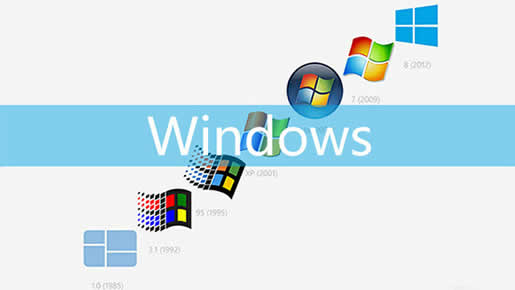
Windows系列
Windows采用了图形用户界面(GUI),比起从前的MS-DOS需要输入指令使用的方式更为人性化。随着计算机硬件和软件的不断升级,Windows也在不断升级,从架构的16位、32位再到64位,系统版本从最初的Windows 1.0到大家熟知的Windows 95、Windows 98、Windows 2000、Windows XP、Windows Vista、Windows 7、Windows 8、Windows 8.1、Windows 10、Windows 11和Windows Server服务器企业
-
Windows XP十六招超级技巧
【Windows系列】1. 重装Windows XP不需再激活 如果你需要重装Windows XP,通常必须重新激活。事实上只要在第一次激活时,备份好WindowsSystem32目录中的Wpa.dbl文件,就不用再进行激活的工作了。在重装Windows XP后,只需要复制该文件到上面的目录即可。 2. 如何知道自己的Window
WindowsXP十六招超级技巧 -
修改XP设置技巧集之桌面调整
【Windows系列】源码下载|软件下载|字体下载|图片素材|电脑书籍|网页模版|网站欣赏|小游戏|博客联播|QQ表情|投票调查|计数器|JoyRssMail 首页|网络编程|站长之家|网页制作|图形图象|操作系统|冲浪宝典|软件教学|网络办公|手机学院|邮件系统|网络安全|认证考试 ASP源码 | .Net源码 | PHP源
修改XP设置技巧集桌面调整 -
修改XP设置技巧集之网络篇
【Windows系列】1、XP的网上邻居让别人可以登录你的电脑 XP的网上邻居(先假设网络都没问题) 控制面 板-->用户帐户-->建立新的帐户 -->输入那台电脑的用户名(电脑名称)及密码 -->选择"受限制的用户"-->完成 这样别人就可以登陆你的电脑 2、Win XP区域网络定位
修改XP设置技巧集网络篇 -
修改XP设置技巧集之最佳设定篇
【Windows系列】1、善用 CPU 的 L2 Cache 加快整体效能 〔开始 〕→〔运行〕→键入〔Regedit〕→〔HKEY_LOCAL_MACHINE〕→〔SYSTEM〕→〔CurrentControlSet〕→〔Control〕→〔SessionManager〕→在〔MemoryManagement〕的右边窗口 将〔SecondLevelDataCa
修改XP设置技巧集最佳设定 -
玩转Windows XP服务
【Windows系列】Windows XP的服务可以看做是运行于后台的应用程序,它旨在为系统用户提供相应的功能。让我们玩转WinXP服务,减少不必要的系统资源浪费。一、启动、禁止服务打开“控制面板→管理工具→服务”,我们可以看到当前系统中的所有启用和未启用的
玩转WindowsXP服务 -
Windows XP中的18个秘密武器
【Windows系列】源码下载|软件下载|字体下载|图片素材|电脑书籍|网页模版|网站欣赏|小游戏|博客联播|QQ表情|投票调查|计数器|JoyRssMail 首页|网络编程|站长之家|网页制作|图形图象|操作系统|冲浪宝典|软件教学|网络办公|手机学院|邮件系统|网络安全|认证考试 ASP源码 | .Net源码 | PHP源
WindowsXP18个秘密武器 -
玩转Windows XP内置语音输入软件
【Windows系列】还记得一两年前曾经流行过一段时间语音输入软件,其中大多数都是以IBM语音录入软件为内核的,不过由于当时计算机的处理速度还没有达到很高的水平,所以并没有形成气候。现在随着计算机主频不断提高,就连Windows XP也内置了语音录入软件,它用起来如何呢?让我们一起来感受一
玩转WindowsXP内置语音输入软件 -
查找并返回一段时间以前访问过的Web页面
【Windows系列】如需查找您在几天前、几周前甚至几个月前访问过、但又不曾添加到Favorites(收藏夹)内的Web页面,则请在Windows XP中借助Internet Explorer 6所提供的History(历史记录)列表进行追溯。单击工具栏上的History(历史)按钮,浏览器便会显示出历史记录,并提供与您今天、昨天
查找并返回.一段时间以前.访问过的.Web页面 -
在多个网页之间迅速实现前进或后退移动的简便方法
【Windows系列】您可在Windows XP中利用Internet Explorer 6所提供的Back(后退)和Forward(前进)按钮在当前所查看的多个网页之间进行快速切换——每单击一次按钮切换一个页面。如果您需要一次前进或后退多个页面,则应单击位于Back(后退)或Forward(前进)按钮右侧的黑色小箭
网页之间迅速实现前进或后退动简便方法 -
删除文件或文件夹的多种方法
【Windows系列】删除文件或文件夹的多种方法 当杂乱无章的文件或文件夹造成磁盘空间无谓消耗时,您便可利用由Windows XP提供的多种方法将不再需要的文件或文件夹删除掉。您可在Windows资源管理器中利用以下任意一种方法执行删除操作:右键单击需要删除的文件或文件夹,并在随后弹出的快捷
删除文件文件夹多种方法 -
将文件移动或复制到子文件夹
【Windows系列】在Windows XP系统配备的Windows资源管理器中,您可通过将文件图标拖放到另一文件夹内的操作实现文件的移动或复制。在您已将各文件夹显示于资源管理器左侧窗格的情况下,便可轻而易举地将所选文件拖放至目标文件夹。如因父文件夹尚未处于展开状态而致使用户无法将文件拖放到
文件移动或复制子文件夹 -
迅速返回系统桌面
【Windows系列】在Windows XP操作系统下,无论您同时打开了多少个窗体,均可通过点击任务栏上Quick Launch(快速启动)区域内的Show Desktop(显示桌面)按钮将处于打开状态的窗体全部最小化。而当您不再需要使用系统桌面时,则可通过点击Show Desktop(显示)按钮将所有窗体恢复至打开状态
迅速返回系统桌面
