
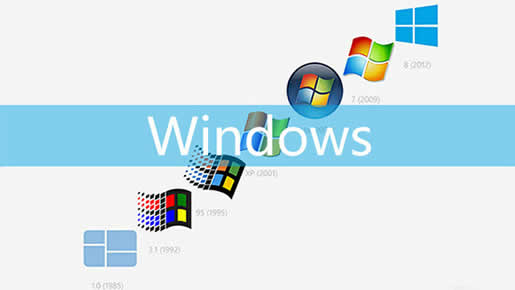
Windows系列
Windows采用了图形用户界面(GUI),比起从前的MS-DOS需要输入指令使用的方式更为人性化。随着计算机硬件和软件的不断升级,Windows也在不断升级,从架构的16位、32位再到64位,系统版本从最初的Windows 1.0到大家熟知的Windows 95、Windows 98、Windows 2000、Windows XP、Windows Vista、Windows 7、Windows 8、Windows 8.1、Windows 10、Windows 11和Windows Server服务器企业
-
加快Vista文件复制速度的方法

【Windows系列】新装Windows Vista(非SP1版,以下简称Vista)的用户都知道,Vista中复制文件的速度特别慢,无论是在局域网还是在本机复制、移动文件都慢。董师傅认为,特别是复制大文件时,这种缓慢让很多用户都无法接受,很长时间了,还一直显示“正在计算剩余时间”。如果复制很
-
Vista下以真正的管理员登陆的设置方法

【Windows系列】也许你会认为在安装时就为你创建了一个账户就是管理员了,其实这个管理员还是有限制的,也就是有点冒牌,不能完全体现其性能。例:UAC不在多管闲事,因UAC管的是那些不是真正的管理员而是冒牌的管理员,当删除垃圾文件时就会弹出一对话框计算时间,当你以真正的管理员登陆之
-
win2008 IIS7安装教程

【Windows系列】第一步:打开服务器管理界面: 第二步:添加服务角色 第三步:选择WEB IIS,选择自己要用到的功能。第四步:开始安装 到此,全部安装结束!可以开始你的WEB之旅了。
教程安装 WEB开始选择打开服务器功能到此 -
win2008官方简体中文正式版bt迅雷下载

【Windows系列】载完一定要检查MD5值和HASH值,确认无误后再刻盘!
下载正式版中文官方简体MD5BT后再刻很快 -
服务器远程超出最大连接数常用解决办法
【Windows系列】引起该问题的原因在于终端服务的缺 省链接数为2个链接,并且当登录远程桌面后如果不是采用注销方式退出,而是直接关闭远程桌面窗口,那么实际上会话并没有释放掉,而是继续保留在服务器端, 这样就会占用总的链接数,当这个数量达到最大允许值时就会出现上面的提示。
最大连接数 -
windows2003 IIS占用CPU资源100%的解决办法
【Windows系列】机器正在调试或允许IIS时,被异常中断服务(比如停电),然后再次IIS运行页面时,CPU资源占用100%,即使重新启动也无效
解决办法资源占用服务器IIS应用程序进程 -
Windows XP/2003系统服务备份与保护
【Windows系列】在对系统服务进行配置管理以前,对其进行备份是相当重要的,一旦出现错误可以马上恢复到正常状态。这里,我们介绍直接备份注册表中与服务相关的内容
备份保护服务系统启动命令 -
巧设卡巴斯基 保障系统安全步骤
【Windows系列】第一步:设置--设置实时监控--将保护级别设置为高速; 第二步:如果你不使用微软的邮箱,请选择“禁用邮件实时监控”; 第三步:勾选“禁用脚本的实时监控”; 第四步:文件保护--勾选“不扫描磁盘引导扇区”,扫描
步骤安全系统保障设置&rdquo 勾选 -
svchost.exe占用CPU资源过高的解决办法
【Windows系列】症状现象描述:机器启动运行几分钟后 svchost.exe就会占系统cpu资源的100% 拔掉网线就好了,重连上网后一会儿:svchost.exe又占cpu资源的99%;解决方法:假设你已经使用了免费杀毒软件排除了病毒和已经使用防间谍软件排除了恶意软件的影响:想办法清
解决办法资源占用>服务机器系统重启svchost.exe -
修改注册表加快Vista/2000/XP/2003关机速度
【Windows系列】要加快Windows Vista的关机速度,首先可以通过缩短系统默认的关闭服务等待时间来实现。打开注册表编辑器,找到如下注册表项: HKEY_LOCAL_MACHINE\System\CurrentControlSet\Control在右面板中,可以看到一个名为“WaitToKillServiceTimeout”的注册表
速度加快注册表修改Windows等待系统关闭 -
INTEL CPU系统双核补丁下载地址
【Windows系列】6个补丁是:1、官方双核驱动(CPU驱动 1.3.2.0版,此驱动是双核,单核是1.2.2.0版,请另外下载。)- amdcpusetup.exe2、微软补丁KB929338 - WindowsXP-KB929338-x86-CHS3、微软补丁KB931784(原来的是繁体版,不能安装,这个是简体版的。) - WindowsXP-KB931784-
地址系统补丁双核驱动官方 这个CPU1.3.2.0 -
远程管理Windows服务器的5个技巧

【Windows系列】1、终端协议错误 如果用记事本或其他编辑器在远程终端编辑一些中文,当有乱码的时候,服务器会提示“由于协议错误,该会话将被中断。请尝试再次连接到远程计算机”。然后就再连接到这台服务器,就会一直出现协议错误,然后中断退出。
技巧服务器管理远程邮件如果系统可能连接
